
Graner Digitalservice
Sicherheitsabstand prüfen: Texte und Bilddetails sicher für den Schnitt anlegen
Der Sicherheitsabstand ist im Layout die innere Reservezone, die verhindert, dass Texte und wichtige Bilddetails beim Zuschneiden verlorengehen. Gerade bei großformatigen Bannern, Schildern und Produkten mit Stanzkonturen entstehen die meisten Missverständnisse in der Druckvorstufe, wenn Sicherheitszonen nicht transparent dokumentiert sind. In dieser Praxisanleitung erkläre ich als erfahrene Druckvorstufen-Fachkraft, wie Sie Dokumentaufbau, Endformat, Beschnitt, Sicherheitsabstand und konturenbezogene Vorgaben so anlegen, prüfen und übergeben, dass Graner den abschließenden Datencheck schnell und eindeutig durchführen kann.
Schnellcheck: 5-Minuten-Prüfung
Führen Sie den Schnellcheck vor jeder Datenübergabe durch. Er deckt die häufigsten Fehler sofort auf:
- Öffnen Sie das finale PDF und schalten Sie Trim-, Bleed- und Media-Boxen sichtbar.
- Kontrollieren Sie kritische Textzeilen in der Nähe der Trim-Box mit maximaler Zoomstufe.
- Prüfen Sie, ob Stanz-/Konturpfade als Vektoren in einem eigenen Layer liegen.
- Suchen Sie nach gerasterten Vektoren oder eingebetteten Bildern in Logozonen.
- Exportieren Sie ein Prüf-PDF mit sichtbaren Hilfsebenen und benennen Sie es eindeutig.
Was Sicherheitsabstand bedeutet und wie er sich vom Beschnitt unterscheidet
Der Sicherheitsabstand ist die innere Pufferzone innerhalb der Schnittkante, die sicherstellt, dass alle wichtigen Inhalte sichtbar bleiben. Der Beschnitt (Bleed) ist ein Überhang, damit Flächen bis über die Schnittkante hinauslaufen und keine weißen Ränder entstehen, wenn die Schnittgenauigkeit schwankt. Das Endformat ist das Fertigmaß nach dem Schnitt. Sicherheitsabstand und Beschnitt sind unterschiedliche Maßnahmen und ergänzen sich; beide müssen im Dokument klar ersichtlich sein.
Sicherheitsabstand prüfen: Problem, Auswirkung, Prüfung und Übergabe
Sicherheitsabstand: Texte stehen zu nah am Schnitt
Problem: Headlines, Fußnoten oder juristische Angaben stehen bis an oder über die Trim-Box.
Auswirkung: Abgeschnittene Zeichen, missverständliche Inhalte oder verlorene Pflichtangaben.
Prüfung: Aktivieren Sie die Trim-Box und zoomen Sie in die kritischen Bereiche. Schneiden Sie testweise ein 1:1-Muster auf Papier entlang der Trim-Box, um die Wirkung in der Realität zu sehen.
Übergabe: Legen Sie eine eigene Hilfsebene mit der Beschriftung SAFE_ZONE oder SICHERHEITSABSTAND an und exportieren Sie ein Prüf-PDF mit dieser Ebene sichtbar.
Wichtige Bilddetails liegen im Anschnitt
Problem: Augen, Logos oder Zahlenbereiche liegen zu nah am Schnitt oder über die Trim-Box hinaus.
Auswirkung: Visuelle Aussage geht verloren oder Markenbestandteile werden angeschnitten.
Prüfung: Öffnen Sie die Originalbilddatei in der Zielgröße (Endformat) und überprüfen Sie Komposition und sichere Zonen. Markieren Sie kritische Bildausschnitte in der Layoutdatei.
Übergabe: Benennen Sie Bilddateien mit dem Zusatz _detail und liefern Sie eine kurze Erläuterung, welche Bildteile unbedingt sichtbar bleiben müssen.
Stanzkonturen und Sonderformen
Problem: Stanzpfade sind gerastert, fehlen oder liegen auf dem falschen Layer.
Auswirkung: Fehlende oder fehlerhafte Stanzung, unklare Konturen, versehentliche Schnittspuren.
Prüfung: Kontrollieren Sie, dass Stanzkonturen reine Vektorpfade in einem separat benannten Layer sind und prüfen Sie ihre Lage relativ zur Trim-Box.
Übergabe: Liefern Sie Stanzpfade als eigene Vektor-Datei und fügen Sie eine erklärende Skizze bei. Benennen Sie den Layer eindeutig, z. B. STANZ_KONTUR.
Sicherheitsabstand bei Falz, Perforation und Bindung
Produkte mit Falz, Perforation oder Bindung brauchen besondere Aufmerksamkeit: Die mechanische Verarbeitung verschiebt Schnitt- und Falzpositionen und verändert die sichtbare Fläche.
Was zu prüfen ist: Falzlinien und Perforationslinien dürfen nicht mit der Trim-Box verwechselt werden. Bei Bindungen muss die Anfangs- und Endposition von Textspalten so berechnet sein, dass sie nicht durch die Klebung oder den Falz beeinträchtigt wird.
Prüfungsschritte: Legen Sie zusätzlich zu Trim und Bleed eine Falz-/Perforations-Box an und markieren Sie innen liegende Sicherheitsbereiche. Prüfen Sie mehrseitige PDFs auf Seitenreihenfolge und Blattrichtung, da falsche Reihenfolgen häufig zu Texteinschnitten führen.
Übergabe: Dokumentieren Sie Falz- und Perforationslinien in einer separaten Illustrationsseite und geben Sie an, welche Bereiche auf Grund von Falzverlagerung größer gepuffert werden sollen. Produktabhängige Werte bitte mit Graner abstimmen.
Kleine Schriften, feine Linien und Schwarzaufbau
Kleine Schriften und feine Linien reagieren empfindlich auf Schnittungen und Rasterungen. Beachten Sie zwei Aspekte:
- Platzieren Sie kleine, wichtige Texte weit genug von der Trim-Box entfernt oder verwenden Sie größere Schriftgrade, wenn die Position kritisch ist.
- Unterscheiden Sie Flächenschwarz (mehrfarbig aufgebaut) von reinem Schwarz (einfarbig). Für feine Texte ist oft reines Black (nur K) sauberer; für große Flächen kann ein mehrkanaliger Schwarzaufbau notwendig sein. Klären Sie diesen Punkt produktabhängig mit Graner.
Vektoren vs. Pixelbilder: Was zählt für kritische Details
Vektorformen behalten bei Skalierung ihre Schärfe; Pixelbilder nicht. Logos, Konturen und Stanzpfade sollten deshalb immer als Vektoren vorliegen. Wenn ein Pixelbild kritische Details enthält, liefern Sie die höchstmögliche Originaldatei und markieren Sie deutlich, welche Bereiche erhalten bleiben müssen.
Prüfung: Zoomen Sie in die PDF und prüfen Sie Kanten auf Pixelstruktur. Wenn Kanten pixelig sind, fordern Sie die Vektorquelle an oder liefern ein höher auflösendes Bild in der Originalgröße.
Effektive Auflösung prüfen (ohne pauschale Zahlen)
Die effektive Auflösung beschreibt, wie viele Bildpunkte pro sichtbarer Maßeinheit real ankommen. Sie hängt vom Endformat ab: Ein Bild kann in kleiner Darstellung sehr scharf wirken, in großer Darstellung jedoch sichtbar werden. Deshalb immer in der Endgröße prüfen.
Prüfung: Öffnen Sie die Bilddatei und vergleichen Sie Pixelmaße mit der geplanten Druckgröße. Sichten Sie das Bild in 100‑Prozent‑Ansicht, um Schärfe, Artefakte und Kompressionsspuren zu erkennen. Dokumentieren Sie auffällige Bereiche und bieten Sie ggf. ein Nachlieferungsszenario an.
Dateinamen, Versionierung und klare Layer-Namen
Unklare Dateinamen sind ein häufiger Fehlerfaktor. Verwenden Sie ein nachvollziehbares Schema, z. B. projektname_formattyp_spache_version.pdf (z. B. messestand_b1_de_v1.pdf). Benennen Sie Layer eindeutig (z. B. STANZ_KONTUR, SAFE_ZONE, BLEED_GRAPHIC) und vermeiden Sie generische Begriffe wie „final_final2“.
Wie Graner den Datencheck nutzt: Erwartungen und Grenzen
Der Graner-Datencheck verifiziert Vollständigkeit, Lesbarkeit und eindeutige Produktionsangaben. Er prüft Seitenboxen, Stanzpfade, Schrifteinbettung und offensichtliche Mängel. Produktionswerte wie exakter Sicherheitsabstand, Schnittverfahren oder Materialeigenheiten sind produktabhängig und werden im Datencheck gegen die Auftragsparameter abgestimmt. Eine Freigabe zur Produktion erfolgt erst nach positivem Abschluss dieses Prüfprozesses.
Zusätzliche Prüfmittel, die Zeit sparen
- PDF-Preflight-Profil: Stellen Sie ein Prüfprofil zusammen, das Problemfelder wie fehlende Schriften, gerasterte Vektoren oder fehlende Bilddateien erkennt.
- 1:1-Probedruck auf Papier: Schnell und oft aufschlussreich, um visuelle Sicherheiten zu testen.
- Einfache Vektor-Skizzen: Zeigen Sie Stanz- oder Falzfunktionen kompakt und verständlich.
Erweiterte Übergabe-Checkliste (Detailversion)
Folgende Unterlagen und Angaben beschleunigen den Graner-Datencheck erheblich:
- Finales PDF in Endformat mit sichtbaren Trim-/Bleed-/Media-Boxen.
- Quelldateien mit Ebenen (z. B. Layoutdateien) oder exportierbare EPS/SVG für Vektorpfade.
- Stanz-/Konturpfade als separater Vektor-Layer und eine erklärende Skizze.
- Schriften: eingebettet oder Schriftenliste mit Lizenzhinweis und Ersatzschrift.
- Bilddateien in Originalauflösung und Kennzeichnung kritischer Bereiche.
- Angabe zu Falz, Perforation, Bindung oder speziellen Kantenbehandlungen.
- Versionsliste, eindeutige Dateinamen und Kontaktdaten für Rückfragen.
- Hinweis zur gewünschten PDF/X-Variante: „Bitte PDF/X mit Graner abstimmen“ wenn unklar.
Schlussfazit: Klare Regeln sparen Zeit
Ein sauber dokumentierter Sicherheitsabstand, korrekt angelegte Seitenboxen, saubere Vektor-Konturen und eine verständliche Übergabedokumentation minimieren Rückfragen und beschleunigen die Produktionsfreigabe. Die exakten Produktionswerte – etwa die Höhe des Sicherheitsabstands für ein bestimmtes Material oder Schnittverfahren – sind auftragsabhängig und müssen mit Graner abgestimmt werden. Diese Anleitung hilft Ihnen, Ihre Druckdaten präzise vorzubereiten; die abschließende Freigabe erfolgt nach dem Graner-Datencheck.
Wenn Sie möchten, prüfen wir Ihre Datei im Datencheck und geben projektbezogene Vorgaben zurück. Besprechen Sie Ihr Projekt unter: Projekt oder Modernisierungsvorhaben mit Graner besprechen.
Technische Betriebs- und Integrationsperspektive: Wie IT und Produktion zusammenarbeiten
Für IT‑Leitung und Administratoren ist der reibungslose Datentransfer zwischen internen Systemen und der Produktion entscheidend. Neben visuellen Prüfungen braucht es eine verlässliche Architektur für Dateitransfer, Versionskontrolle, Nachvollziehbarkeit und automatisierte Vorprüfungen, damit Graner den Datencheck effizient durchführen kann. Im Folgenden finden Sie pragmatische Hinweise zu Risiken, Systemarchitektur und Betriebsaspekten, die sich in Projekten immer wieder als zeitsparend bewähren.
Risiken in der Übergabe und ihre technische Minderung
- Fehlende oder unklare Quelldaten: Ursache für Rückfragen sind oft nicht ausgelieferte Originalbilder, Fonts oder Stanzpfade. Technische Gegenmaßnahme: Paketieren Sie das Projekt mit einer Manifestdatei (z. B. JSON oder CSV), die alle Assets aufzählt und deren Dateigröße sowie Prüfsummen enthält.
- Skalierungs- und Maßstabsfehler: Falsche Interpretationen des Endformats entstehen, wenn Metadaten fehlen. Binden Sie im Manifest ein Feld für Endformat, Trim-/Bleed‑Box‑Bezeichnungen und eine Kurzbeschreibung kritischer Detailzonen ein. Diese Angaben sind produktabhängig und werden mit Graner abgestimmt.
- Schriftlizenz- und Einbettungsprobleme: Automatisierte Prüfprozesse sollten Fonts auf Einbettung prüfen und fehlende Lizenzen melden. Als Fallback sind Outlines möglich, liefern Sie dann aber die editierbare Quelldatei oder eine Schriftenliste separat mit.
- Transferfehler: Beschädigte Dateien führen zu Zeitverlust. Verwenden Sie robuste Übertragungsprotokolle und ergänzen Sie jedes Paket um Prüfsummen (.sha256), damit Integrität automatisiert validiert werden kann.
Architekturempfehlungen für eine wartbare Übergabe
Trennen Sie logisch die Ebenen: Quelldateien (editierbar), Produktions-PDF(s) (final, sichtbar layerabhängig), Bilder/Vektoren (Originale) und Metadaten/Manifeste. Diese Struktur erleichtert automatisierte Verarbeitung und Nachvollziehbarkeit bei Rückfragen.
- Asset-Ordnerstruktur: /projectname/source, /projectname/final, /projectname/assets, /projectname/manifest.
- Maschinenlesbare Manifestdatei: Enthält Dateinamen, Layer‑Namen (SAFE_ZONE, STANZ_KONTUR), Trim-/Bleed‑Kennzeichnung, kritische Bildteile und Verantwortliche.
- Archiv und Versionierung: Bewahren Sie alle Freigabeversionen mit eindeutigen Tags auf (z. B. v1_freigabe_2026-09-08). Nutzen Sie für die Archivierung ein Versionsschema, das in der Produktionskommunikation wiederverwendet werden kann.
Automatisierte Preflight-Checks als erste Verteidigungslinie
Ein serverseitiger Preflight reduziert Routinefragen: Er prüft auf fehlende Fonts, nicht eingebettete Bilder, gerasterte Konturen, fehlende Stanzpfade und offensichtliche Maßeabweichungen. Entscheidend ist, dass das Preflight-Protokoll menschlich lesbare Hinweise erzeugt, die Graner und Ihr Projektteam gemeinsam nutzen können.
Beispielhafte Inklusionspunkte für ein Preflight-Protokoll (ohne Parameterwerte):
- Vorhandensein der Trim/Bleed/Media-Boxen.
- Existenz eines separaten Vektor-Layers für Stanzkonturen.
- Schriftstatus: eingebettet, in Pfade umgewandelt oder fehlend.
- Referenzen zu Originalbildern und Hinweis auf kritische Detailbereiche.
Betriebliche Abläufe: Freigabe, Proofing und Revisionsmanagement
Definieren Sie in Ihrem Change‑Management klare Akzeptanzkriterien: Welche Datei gilt als verbindlich? Wer darf freigeben? Welche Prüfungen sind vor Freigabe zwingend? Legen Sie außerdem fest, wie Graner Feedback geben soll (z. B. annotiertes Prüf‑PDF, manifestierte Fehlerliste).
- Ein verbindliches Prüf‑PDF mit sichtbaren Hilfsebenen als Referenzdatei.
- Eine Freigabekette (Benennung: Designer → Projektverantwortlicher → IT → Graner), die Zeitfenster und Rückmeldewege enthält.
- Archivierung der freigegebenen Datei als „Job‑Master“ inklusive Manifest und Prüflog.
Schnittstellen und Automatisierungspotential
Für wiederkehrende Produktionen lohnt sich eine einfache Schnittstelle (z. B. ein geschützter Upload‑Ordner oder ein Jobticket‑System), über das Graner automatisch die verfügbaren Metadaten aus dem Manifest auslesen kann. Die technische Ausgestaltung und anzuwendenden Produktionsparameter sind auftragsabhängig und vorab mit Graner abzustimmen.
Kurzcheckliste für Admins und IT-Verantwortliche
- Projektpaket anlegen: Source, Final, Assets, Manifest.
- Manifest erstellen: Dateiliste, Prüfsummen, Endformat-Hinweis, Layer-Namen.
- Automatisierten Preflight laufen lassen und Protokoll prüfen.
- Integrität prüfen: Checksums validieren, Übertragungsprotokoll bestätigen.
- Freigabeprozess dokumentieren und Job‑Master archivieren.
Diese betriebsorientierten Maßnahmen reduzieren Rückfragen, erhöhen die Transparenz im Datencheck und sorgen dafür, dass Graner produktabhängige Vorgaben schnell übernehmen kann. Für konkrete Produktionswerte, Profilentscheidungen oder Toleranzen stimmen Sie bitte die Parameter direkt mit Graner ab. Wenn Sie Unterstützung beim Dateipaketieren oder der Automatisierung benötigen, sprechen Sie mit uns: Projekt oder Modernisierungsvorhaben mit Graner besprechen.
Betriebsmonitoring, Logs und SLA für den Datencheck
Für IT‑Verantwortliche ist nicht nur die einmalige Validierung entscheidend, sondern die nachhaltige Nachvollziehbarkeit und Reaktionsfähigkeit im Produktionsbetrieb. Richten Sie ein Monitoring ein, das Uploads, Preflight‑Ergebnisse und Freigabe‑Events zentral erfasst. Strukturierte Logs mit Zeitstempel, Job‑ID und einem maschinenlesbaren Fehlercode sind die Grundlage für schnelle Auswertungen und automatisierte Eskalationen.
Legen Sie klare SLAs für Reaktionszeiten und Wiederholversuche fest und definieren Sie einen Fehler‑Retry‑Workflow (z. B. Backoff, Max‑Attempts). Binden Sie Benachrichtigungen in die bestehenden Systeme ein (Ticketing, Chatops oder E‑Mail) und sorgen Sie dafür, dass Prüfprotokolle als PDF/JSON verfügbar sind, damit Projektteams und Graner die gleiche Referenz nutzen.
Technische Maßnahmen: rollenbasierte Zugriffe auf Upload‑Ziele, verschlüsselte Übertragung, versionierte Ablage und eine kurze Aufbewahrungsfrist für Prüfprotokolle zur Nachvollziehbarkeit. Testen Sie Änderungen mit Sandbox‑Jobs und exemplarischen Job‑Mastern, bevor Sie Produktivläufe starten.
- Aktive Alerts für fehlgeschlagene Preflights
- Maschinenlesbare Fehlerprotokolle
- Sandbox für Testlieferungen
- Abgestimmte SLAs und API/Webhook‑Specs mit Graner
Projekt oder Modernisierungsvorhaben mit Net-Base besprechen.
Graner Digitalservice
Beschnitt, Endformat und Sicherheitsabstand: Druckdaten ohne Rückfragen anlegen
Eine gute Druckdatei beantwortet die wichtigsten Produktionsfragen, bevor sie in der Druckvorstufe ankommt: Wie groß wird das fertige Produkt? Wo wird geschnitten? Welche Elemente dürfen bis an die Kante laufen – und welche müssen sicher innerhalb der Fläche bleiben?
Der Schnellcheck vor dem Export
- Das Dokument ist im bestellten Endformat oder in einem eindeutig angegebenen Maßstab angelegt.
- Hintergründe, Bilder und Farbflächen, die bis zur Kante reichen, laufen in den vereinbarten Beschnitt.
- Logos, Schriften und andere wichtige Inhalte halten Abstand zur Schnittkante.
- Die PDF enthält genau die Seiten beziehungsweise Motive, die produziert werden sollen.
- Dateiname, Version, Stückzahl, Material und gewünschtes Endformat sind eindeutig.
Endformat und Datenformat sind nicht dasselbe
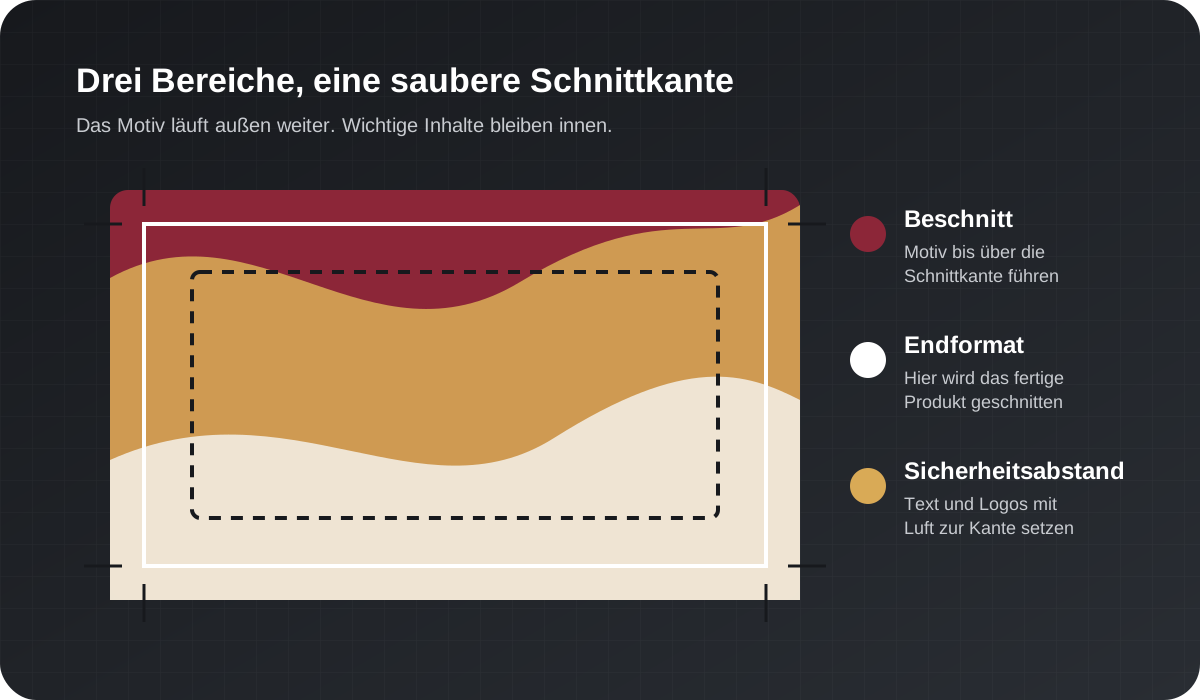
Das Endformat ist die Größe, die nach dem Schneiden oder Fräsen übrig bleibt. Ein Schild mit dem bestellten Endmaß wird also an dieser Kontur produziert. Das Datenformat kann größer sein, wenn rundherum Beschnittzugabe enthalten ist. Genau diese zusätzliche Bildfläche gibt der Produktion Spielraum für unvermeidbare kleine Toleranzen beim Schneiden, Kaschieren oder Weiterverarbeiten.
Wird eine Datei ohne Beschnitt angeliefert, obwohl das Motiv randlos sein soll, kann an der fertigen Kante ein heller Streifen entstehen. Die bessere Lösung ist nicht, nachträglich einen willkürlichen Rahmen anzubauen. Bild, Hintergrund oder Farbfläche sollten bereits im Layout sinnvoll über die Endformatkante hinausgeführt werden.
Beschnitt ist Motivfläche, kein weißer Rand
Beschnitt wird oft missverstanden. Gemeint ist keine zusätzliche weiße Fläche, sondern eine Fortsetzung des randabfallenden Motivs. Bei einem vollflächigen Foto wird das Foto vergrößert oder passend erweitert. Bei einem farbigen Hintergrund läuft die Hintergrundfarbe weiter. Ein Logo oder Text wird dagegen normalerweise nicht in den Beschnitt geschoben, denn dieser Bereich kann bei der Verarbeitung teilweise wegfallen.
Wie viel Beschnitt nötig ist, hängt von Produkt, Material, Format und Verarbeitung ab. Ein kleinformatiger Papierdruck stellt andere Anforderungen als ein großes Banner, eine gefräste Platte oder eine Folie mit Konturschnitt. Deshalb ist ein pauschaler Wert aus einer beliebigen Internetvorlage keine verlässliche Vorgabe. Maßgeblich sind die Datenanforderungen des konkreten Graner-Auftrags.
Sicherheitsabstand schützt, was lesbar bleiben muss
Der Sicherheitsabstand liegt innerhalb des Endformats. In diesem Bereich sollten Texte, Logos, QR-Codes, Piktogramme und andere wichtige Informationen nicht zu nah an der Kante stehen. So bleiben sie auch bei zulässigen Verarbeitungstoleranzen vollständig sichtbar und wirken gestalterisch nicht eingequetscht.
Bei Bohrungen, Ösen, Säumen, Kedern, Rahmenprofilen oder Halterungen wird zusätzlicher Freiraum benötigt. Solche Elemente beanspruchen reale Fläche. Wer ihre Position bereits kennt, sollte sie in einer separaten, eindeutig benannten Ebene markieren – nicht als Bestandteil des Druckmotivs. Wenn die Konstruktion noch offen ist, reichen eine Skizze und eine kurze Notiz häufig aus, damit wir die Platzierung gemeinsam klären können.
Großformatige Motive dürfen im Maßstab angelegt sein
Sehr große Banner, Fassadengrafiken oder Messeflächen müssen nicht immer im Maßstab 1:1 aufgebaut werden. Ein sauber gewählter Maßstab erleichtert die Arbeit und hält die Datei handhabbar. Entscheidend ist, dass der Maßstab unmissverständlich genannt wird – im Dateinamen, im Begleittext und idealerweise zusätzlich in der Dokumentinformation.
Alle relevanten Größen müssen zum Maßstab passen. Das betrifft nicht nur Seitenmaß und Beschnitt, sondern auch Konturen, Linienstärken und die platzierte Bildauflösung. Eine Bilddatei, die in einem verkleinerten Layout gut aussieht, kann im tatsächlichen Endformat deutlich weniger effektive Auflösung besitzen. Deshalb gehört die reale Ausgabegröße immer zur Datenprüfung.
Merksatz für skalierte Layouts
Liefern Sie nicht nur „eine PDF“, sondern die Information, in welchem Maßstab sie angelegt ist und welches Endmaß produziert werden soll. Damit wird aus einer Annahme eine prüfbare Vorgabe.
PDF-Export: standardisiert, aber auftragsbezogen
Ein PDF/X-Workflow kann Schriften, Bilder, Seitengeometrie und Farbinformationen zuverlässig bündeln. Welcher PDF/X-Standard oder welches Export-Preset sinnvoll ist, richtet sich dennoch nach dem vorgesehenen Produktionsweg. Ebenso sollte das Ausgabeprofil nicht blind aus einer anderen Druckanleitung übernommen werden. Material und Verfahren bestimmen, wie Farben später ausgegeben werden.
Hilfreich ist eine PDF mit sauber definiertem Endformat und den vereinbarten Beschnittinformationen. Druckmarken sollten nur enthalten sein, wenn sie angefordert wurden; automatisch gesetzte Farbkontrollstreifen oder Seiteninformationen können bei knappem Nutzenformat sogar stören. Transparenzen, Effekte und Überdrucken-Einstellungen werden vor der Produktion geprüft, sollten aber bereits im Layout bewusst eingesetzt sein.
Konturen und Weiterverarbeitung getrennt halten
Bei konturgefrästen Platten oder geschnittenen Aufklebern benötigt die Produktion zusätzlich zur Druckgrafik eine eindeutige Schneid- oder Fräskontur. Diese Kontur sollte geschlossen, technisch sauber und klar vom sichtbaren Motiv getrennt sein. Die genaue Benennung, Farbe und Linieneigenschaft stimmen wir auf den Workflow ab. Eine zufällig „CutContour“ genannte Linie ist noch keine Garantie, dass die Datei ohne Prüfung produziert werden kann.
Auch Falz-, Nut-, Bohr- und Montageinformationen gehören auf eigene Ebenen oder in eine separate technische Ansicht. So kann niemand eine Hilfslinie versehentlich mitdrucken. Für Sonderformen ist es außerdem sinnvoll, neben der Produktionsdatei eine kleine Ansichts-PDF oder ein Vorschaubild mitzuliefern. Diese zeigt, wie das Ergebnis gedacht ist.
So sieht eine eindeutige Übergabe aus
Eine kurze Begleitinformation spart oft mehr Zeit als eine besonders komplizierte Dateistruktur. Nennen Sie Produkt, Endformat, Stückzahl, Materialwunsch, Maßstab, gewünschte Verarbeitung und Termin. Wenn mehrere Motive oder Varianten enthalten sind, hilft eine kleine Tabelle mit Zuordnung und Anzahl.
Verwenden Sie verständliche Dateinamen wie Projekt_Motiv_Format_Version. Begriffe wie „final“, „final-neu“ und „wirklich-final“ führen dagegen schnell zu Verwechslungen. Eine Versionsnummer oder ein Datum im eindeutigen Format macht den freigegebenen Stand nachvollziehbar.
Übergabe-Checkliste
- Endformat und gegebenenfalls Maßstab nennen
- Beschnitt nach der konkreten Produktspezifikation anlegen
- Wichtige Inhalte von Schnitt, Ösen und Montagezonen fernhalten
- Schriften, Bilder, Transparenzen und Konturen vor dem Export prüfen
- Nur die freizugebende Version eindeutig benennen und übermitteln
Sie sind bei Format, Beschnitt oder Verarbeitung unsicher? Senden Sie uns die Datei zusammen mit den Auftragsdaten über die Kontaktseite. Wir prüfen den vorgesehenen Produktionsweg persönlich.
Dieser Leitfaden erleichtert die Datenvorbereitung, ersetzt aber keine auftragsbezogene Druckdatenprüfung oder Produktionsfreigabe.